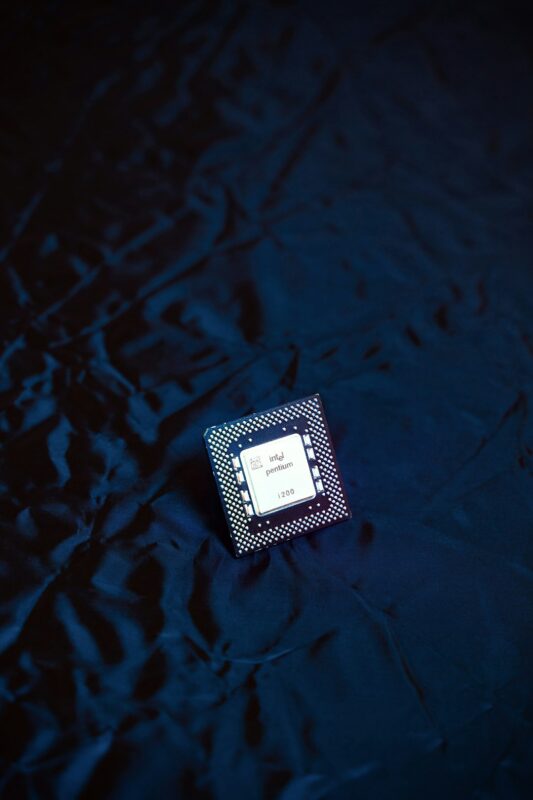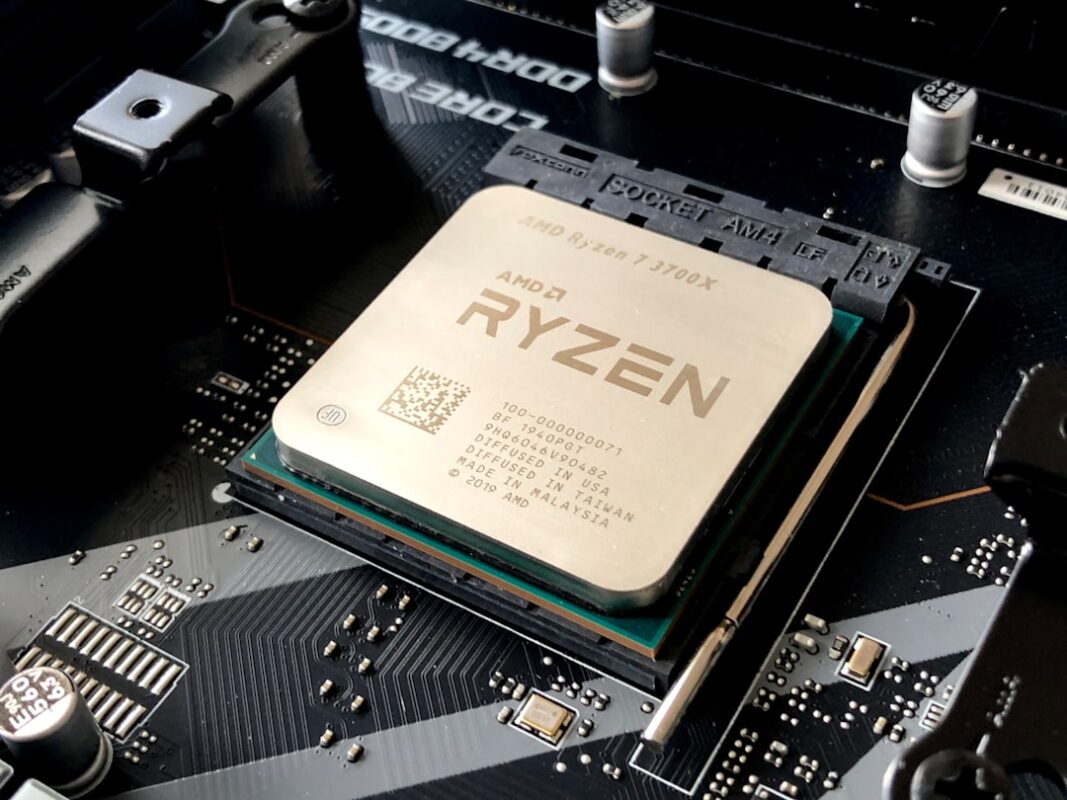
İşlemci stres testi, bilgisayarınızın işlemcisinin maksimum performansını ölçen kritik bir araçtır. Bu test, sisteminizin aşırı yük altında nasıl tepki vereceğini anlamanızı sağlar. Peki, neden işlemci stres testi yapmalısınız? İşlemcinizin sağlığını kontrol etmek, potansiyel sorunları önceden tespit etmek ve oyun ya da grafik tasarımı gibi yoğun işlemler sırasında yaşanabilecek performans düşüşlerini engellemek için bu testi uygulamak oldukça faydalıdır. Bu yazıda, işlemci stres testini nasıl gerçekleştirebileceğinizi ve sonuçları nasıl yorumlayacağınızı keşfedeceksiniz.
İşlemci Stres Testi Nedir?
İşlemci stres testi, bir bilgisayarın veya sunucunun işlemcisini yoğun bir şekilde çalıştırarak, performansını ve dayanıklılığını ölçen bir süreçtir. Bu testler, özellikle sistemin en yüksek yük altında nasıl davrandığını görmek için uygundur. Peki, işlemci stres testi neden bu kadar önemlidir?
- Tanım ve Amaç: İşlemci stres testi, işlemciye maksimum yük uygulayarak, aşırı ısınma, performans düşüklüğü gibi problemleri tespit etmeyi amaçlar.
- Kullanım Alanları: Oyun oynarken, grafik işlemler yaparken veya yüksek performansa ihtiyaç duyan yazılımlar çalıştırırken bilgisayarınızın ne kadar güçlü olduğunu anlamanızı sağlar.
- Sonuçların Önemi: Test sonuçları, kullanıcıya sistemin güç tüketimi, işlemci sıcaklığı gibi önemli veriler sunar.
Bu test ile, şunları elde edebilirsiniz:
- İşlemcinin sınırlarını keşfetmek
- Olası donanım sorunlarını önceden tespit etmek
- Performansı artırma yollarını belirlemek
Sonuç olarak, işlemci stres testi, sistem performansınızı anlamak, geliştirmek ve güvenli bir şekilde kullanmak için kritik bir adımdır. Bu nedenle, düzenli olarak bu testi uygulamak önerilir.
Neden İşlemci Stres Testi Yapmalıyız?
İşlemci stres testi, bilgisayar sistemlerinin performansını değerlendirmek ve sınırlarını zorlamak için mükemmel bir yöntemdir. İşlemci stres testi yapmanın birçok nedeni vardır:
Performans Değerlendirmesi: Sistemin ne kadar güçlü olduğunu görmek için işlemci stres testi yapabilirsiniz. Bu test, özellikle yeni bir sistem almayı düşündüğünüzde veya mevcut sisteminizi yükseltmeyi planladığınızda faydalıdır.
Sistem Stabilitesi: Uzun süreli kullanımda sistemin kararlılığını kontrol etmek önemlidir. İşlemci stres testi, işlemcinin aşırı yük altında nasıl performans gösterdiğini belirlemenize yardımcı olur.
Aşırı Isınma Tespiti: Stres testi sırasında işlemcinin sıcaklık değerlerini izlemek, aşırı ısınma sorunlarını önceden tespit etmenizi sağlar. Bu, sistemin ömrünü uzatır.
Performans İyileştirme: Test sonuçları, hangi bileşenlerin iyileştirmeye ihtiyaç duyduğunu anlamanıza yardımcı olur. Böylece daha verimli bir çalışma ortamı oluşturabilirsiniz.
Güvenlik: Yazılımların ve sistem bileşenlerinin güvenli bir şekilde çalışıp çalışmadığını anlamak için de işlemci stres testi yapılmalıdır.
Sonuç olarak, işlemci stres testi yapmak, bilgisayarınızın performansını artırır, sorunları erken tespit eder ve genel sistem sağlığını iyileştirir. Unutmayın, hangi durumlarda stres testi yapıldığını bilmek de son derece önemlidir.
Stres Testi İçin Gereken Araçlar
İşlemci stres testi gerçekleştirmek için belirli araçlara ihtiyaç duyarsınız. Bu araçlar, doğru sonuçlar elde etmenizi sağlar ve performansınızı değerlendirmenize yardımcı olur. İşte işlemci stres testi için gereksinim duyabileceğiniz temel araçlar:
Stres Testi Yazılımları: İşlemci performansını ölçmek için özel olarak geliştirilmiş yazılımlar kullanmalısınız. Bu yazılımlar, işlemciye yük bindirerek sıcaklık ve performans değerlerini gerçek zamanlı olarak takip eder.
-
En popüler yazılımlar:
- Prime95
- AIDA64
- OCCT
- Cinebench
-
En popüler yazılımlar:
Donanım İzleme Araçları: Performans testleri sırasında işlemci sıcaklıkları, voltajları ve kullanım oranlarını izlemek önemlidir. Bu nedenle:
- HWMonitor
- MSI Afterburner
- Core Temp gibi araçlar kullanabilirsiniz.
Sıcaklık Sensörleri: İşlemci stres testi yaparken, işlemcinin aşırı ısınmasını önlemek çok önemlidir. Bu yüzden, uygun bir soğutma sistemine sahip olduğunuzdan emin olun.
Bu araçları bir arada kullanarak, işlemci stres testi sürecinizi daha verimli hale getirebilir ve sonuçları daha iyi anlayabilirsiniz. Unutmayın, her bir araç farklı özelliklere sahip olduğundan, ihtiyaçlarınıza en uygun olanını tercih etmelisiniz. İşlemci stres testi sırasında bu hazırlıkları yapmak, güvenli ve etkili bir test süreci geçirmenizi sağlar.
En Popüler Stres Testi Yazılımları
İşlemci stres testi yaparken doğru yazılımları seçmek, sonuçların doğruluğu ve güvenilirliği açısından oldukça önemlidir. İşte en popüler stres testi yazılımlarından bazıları:
Prime95
Kullanıcılar arasında sıkça tercih edilen bir yazılımdır. Özellikle sıcaklık ve stabilite testleri için etkili sonuçlar verir.- Artıları: Ücretsiz, kapsamlı test seçenekleri.
- Eksileri: Kullanımı biraz karmaşık olabilir.
AIDA64
Donanım bilgisi sunan bu yazılım, işlemci stres testi yaparak sistemin sınırlarını zorlar.- Artıları: Detaylı raporlamalar, kullanıcı dostu arayüz.
- Eksileri: Ücretli, ancak ücretsiz deneme sürümü mevcut.
Cinebench
Görsel ve CPU performansı için test yapmanızı sağlar. Özellikle grafik tasarımcıları ve oyun geliştiricileri arasında popülerdir.- Artıları: Hızlı ve etkili, görsel performans testleri.
- Eksileri: Daha çok grafik testlerine odaklı.
OCCT
Anlık sıcaklık verileri ile birlikte işlemci stres testi yapar. Bu, soğutma çözümlerinin etkinliğini anlamak için faydalıdır.- Artıları: Yalnızca işlemci değil, diğer bileşenleri de test etme imkanı.
- Eksileri: Bazı kullanıcılar için karmaşık raporlama.
Bu yazılımlar sayesinde işlemci stres testi yaparak, sisteminizin gerçek performansını ölçebilir ve gerektiğinde iyileştirmeler gerçekleştirebilirsiniz. Unutmayın, her bir yazılımın kendine has özellikleri vardır; dolayısıyla, ihtiyaçlarınıza en uygun olanını seçmek önemlidir.
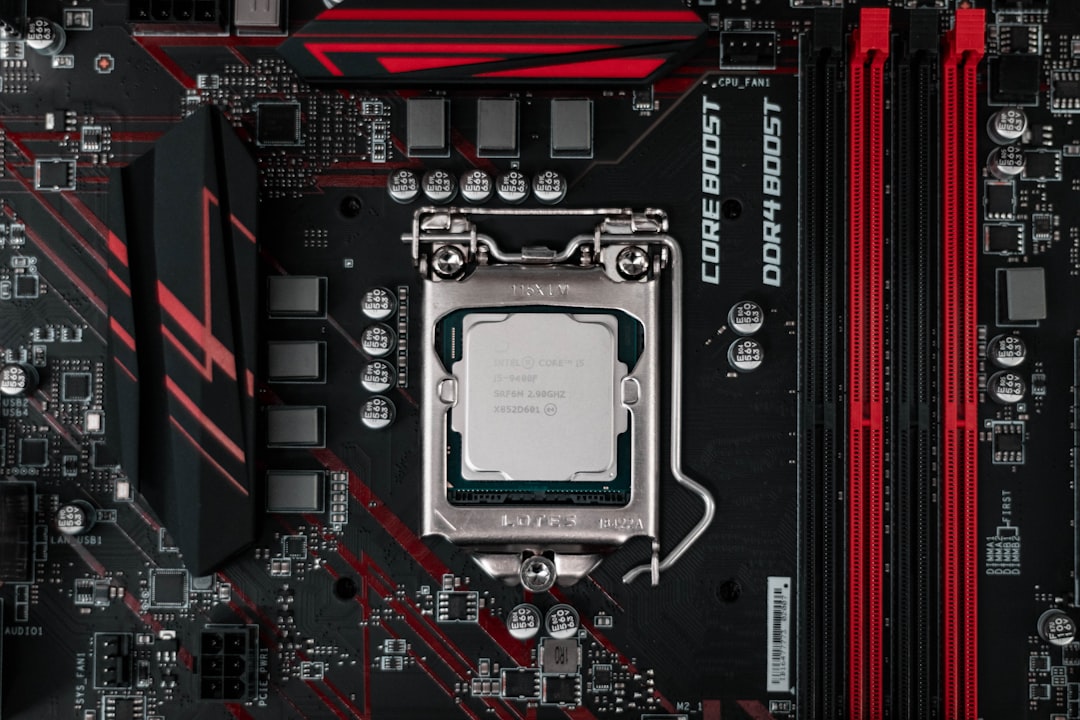
Stres Testi Nasıl Yapılır?
İşlemci stres testi yaparak sisteminizin performansını ölçmek oldukça önemli. İşte adım adım bu testi nasıl gerçekleştirebileceğiniz:
Uyumlu Yazılım Seçimi: İlk olarak, işlemci stres testi için uygun bir yazılım seçin. Aşağıda en popüler yazılımlardan bazıları yer alıyor:
- Prime95: Çok fazla işlemci kaynağı kullanarak stres testi yapar.
- AIDA64: Sistem bilgilerinizi sunmanın yanı sıra güçlü bir stres testi sunar.
- Cinebench: İşlemcinizi gerçek dünyadaki senaryolarla test eder.
Test Öncesi Hazırlık:
- Bilgisayarınızı güncelleyin ve gereksiz uygulamaları kapatın.
- Antivirus ve güvenlik yazılımlarını geçici olarak devre dışı bırakın.
Stres Testini Başlatın:
- Seçtiğiniz yazılımı çalıştırın ve işlemci stres testi seçeneğini bulun.
- Test süresini belirleyin. Genellikle 30 dakika ile 2 saat arasında değişebilir.
Sonuçları İzleyin: Test sırasında işlemci sıcaklıklarını, çekirdek kullanımını ve diğer performans metriklerini izlemek faydalıdır. Bunu yaparken aşağıdaki noktaları göz önünde bulundurun:
- Sıcaklık: İşlemci sıcaklığının 80°C’yi aşmaması ideal.
- Performans Düşüşü: Herhangi bir performans kaybı, sisteminizde sorun olduğunu gösterir.
Testi Tamamla ve Değerlendir: Test tamamlandığında sonuçları gözden geçirin. Bu sonuçlar, işlemci stres testi uygulamanızın başarısını ve sistem performansınızı değerlendirmenize yardımcı olacaktır.
Bu adımları izleyerek işlemci stres testi ile sistem performansınızı etkili bir şekilde ölçebilir ve optimize edebilirsiniz.
Test Sonuçlarını Anlamak
İşlemci stres testi yaptıktan sonra elde ettiğiniz sonuçlar oldukça önemlidir. Bu sonuçlar sayesinde işlemcinin performansı hakkında net bir fikir elde edebilirsiniz. İşte test sonuçlarınızı anlamanız için dikkat etmeniz gereken bazı noktalar:
Sıcaklık Değerleri: İşlemcinin sıcaklığı, test sırasında önemli bir parametredir. Genellikle 70-80°C aralığında normal kabul edilir. Eğer sıcaklık 90°C’nin üzerine çıkıyorsa, soğutma çözümünü gözden geçirmeniz gerekebilir.
Performans Skorları: Stres testi yazılımları, genellikle işlemcinin performansını puanlar. Ancak, bu puanı değerlendirirken işlemcinin tüm özelliklerini dikkate almak önemlidir.
Yük Dağılımı: Test sonuçlarında, işlemcinin hangi çekirdeklerinin daha fazla yüklendiğini gözlemlemek faydalıdır. Dengesiz bir yük dağılımı, donanımın verimliliğini etkileyebilir.
Karşılaştırma Tablosu
| Test Sonucu | Normal Değerler | Yüksek Değerler | Öneriler |
|---|---|---|---|
| İşlemci Sıcaklığı | 70-80°C | 90°C ve üzeri | Soğutma sistemini kontrol et |
| Performans Skoru | 80 ve üzeri | 70 ve altı | İyileştirme yap |
| Yük Dağılımı | Denge | Dengesiz | Ayarlamaları gözden geçir |
Bu noktaları dikkate alarak işlemci stres testi sonucunuzu daha iyi anlayabilir ve gerekli adımları atabilirsiniz. Unutmayın, düzenli testler yaparak işlemci sağlığını korumak, performans artışı sağlamanıza yardımcı olacaktır!
Performans Artırma İpuçları
İşlemci stres testi yaparken elde ettiğiniz sonuçları göz önünde bulundurarak performansınızı artırmak mümkündür. İşte bunu sağlamanın bazı etkili yolları:
Soğutma Sistemini İyileştirin: İşlemciniz aşırı ısındığında performansı düşer. Daha iyi bir hava akışı sağlayarak veya sıvı soğutma sistemine geçerek işlemci sıcaklığını kontrol altına alabilirsiniz.
Gereksiz Arka Plan Uygulamalarını Kapatın: Stres testi sırasında sistem kaynaklarını zorlayacak uygulamaları kapatmak, işlemci stres testinin sonuçlarını daha anlamlı hale getirebilir.
Güncellemeleri ve Sürücüleri Kontrol Edin: İşletim sistemi ve sürücü güncellemeleri, genel performansı olumlu yönde etkileyebilir. Bu nedenle, düzenli güncellemeleri kontrol etmek önemlidir.
Overclocking: Deneyimli kullanıcılar için işlemcinin saat hızını artırmak, performansı ciddi oranda artırabilir. Ancak, bu yöntemi uygularken dikkatli olunmalı ve işlemci stres testi ile sonuçlar takip edilmelidir.
RAM Yükseltmesi: RAM’inizi artırmak, işlemci yükünü azaltır ve çoklu görevler arasında daha akıcı bir performans sağlar.
SSD Kullanımı: Geleneksel HDD yerine SSD kullanmak, veri erişim hızını artırır ve tüm sistem performansını olumlu yönde etkiler.
Bu ipuçlarını uygulayarak, işlemci stres testi sonuçlarınızı iyileştirebilir ve sistem performansınızı artırabilirsiniz. Unutmayın, işlemci stres testi uygulamaları sırasında elde ettiğiniz verileri dikkate almak, performansınızı artırma yolu için büyük bir adımdır.
Stres Testinin Riskleri
İşlemci stres testi, sistemlerin performansını ölçmek için önemli bir araçtır, ancak bazı riskleri de beraberinde getirir. Bu nedenle, dikkatli bir şekilde uygulanmalıdır. İşte işlemci stres testi yaparken göz önünde bulundurmanız gereken bazı riskler:
Aşırı Isınma:
- Uzun süreli stres testleri, işlemcinin ısınmasına neden olabilir. Bu durum, sistemin stabilitesini etkileyerek donmalara ya da çökmelere yol açabilir.
Donanım Hasarı:
- Yüksek sıcaklıklar ve aşırı yüklenme, işlemcinin ve diğer bileşenlerin hasar görmesine neden olabilir. Özellikle, soğutma sistemleri yetersizse cihazınız riske girebilir.
Veri Kaybı:
- Stres testi sırasında sistemin çökmesi, kayıtlı verilerin kaybolmasına neden olabilir. Bu yüzden önemli verilerinizi yedeklemeniz önemlidir.
Sistem Stabilitesi Sorunları:
- Testler esnasında normal çalışma koşullarından daha ağır yük altına girecek olan işlemci, uzun vadede sistem stabilitesi sorunları yaşayabilir.
Sonuç olarak, işlemci stres testi yapmadan önce donanımınızın yeterince soğutulduğundan emin olun ve önemli verilerinizi yedekleyin. Bu şekilde, işlemci stres testi sürecinden en iyi şekilde faydalanırken olası riskleri en aza indirebilirsiniz.
Hangi Durumlarda Stres Testi Yapılmalı?
İşlemci stres testi, belirli durumlarda yapılması gereken önemli bir süreçtir. İşte işlemci stres testi yapmanız gereken bazı durumlar:
Yeni Donanım Kurulumu: Yeni bir işlemci veya sistem parçası eklediğinizde, bu bileşenin stabil çalıştığını doğrulamak için stres testi yapmalısınız.
Overclocking: İşlemcinizi hız aşırtmayı (overclock) planlıyorsanız, bu işlemin ardından işlemcinin aksamadan çalıştığını kontrol etmek için stres testi uygulamak önemlidir.
Sıcaklık Sorunları: İşlemciniz aşırı ısınmaya eğilimliyse veya sisteminizde beklenmedik bir kapanma yaşıyorsanız, işlemci stres testi yaparak bu durumun kaynağını tespit edebilirsiniz.
Performans Değişiklikleri: Eğer bilgisayarınızın performansında beklenmedik bir düşüş fark ettiyseniz, bu durumu analiz etmek için stres testi faydalı olacaktır.
Yazılım Güncellemeleri: Önemli bir güncelleme sonrası sistem stabilitesini kontrol etmek amacıyla stres testi uygulamak, olası sorunları önceden tespit etmenize yardımcı olabilir.
Bu durumlarda işlemci stres testi yaparak, hem performans hem de sistem stabilitesi açısından gerekli önlemleri alabilirsiniz. Unutmayın, düzenli olarak yapılan işlemci stres testi, bilgisayarınızın daha uzun ömürlü olmasına katkıda bulunur.
Sonuçların Değerlendirilmesi ve Kapanış
İşlemci stres testi sonuçlarını değerlendirmek, sisteminizin performansını anlamak açısından oldukça önemlidir. İşlemci stres testi sonrasında elde ettiğiniz verileri dikkatlice analiz etmelisiniz. İşte değerlendirme sürecinde dikkate almanız gereken bazı noktalar:
- Performans Skoru: Her stres testinin sonunda elde edilen bir performans skoru bulunur. Bu skoru, önceki testlerle kıyaslayarak ne kadar geliştiğinizi görebilirsiniz.
- Sıcaklık Değerleri: İşlemci sıcaklıkları, test sırasında kritik bir faktördür. Yüksek sıcaklıklar, işlemcinin uzun ömürlü olmasını tehlikeye atabilir.
- Kaynak Kullanımı: İşlemcinin genel kaynak kullanım oranını inceleyin. Özellikle CPU kullanımı %100’e ulaştıysa, bu sistemin sınırlarını zorladığını gösterir.
Öneriler
- Eğer sonuçlar beklentilerin altında kaldıysa, soğutma sistemini geliştirmeyi düşünebilirsiniz.
- Gereksiz uygulamaları kapatmak veya güncellemeler yapmak da performansı artırabilir.
Sonuç olarak, işlemci stres testi, bilgisayarınızın performansını anlamak için harika bir yöntemdir. Testten sonra elde edilen veriler, sizi daha bilinçli kararlar almaya yönlendirebilir. Unutmayın, düzenli aralıklarla işlemci stres testi yapmak, sisteminizin en iyi şekilde çalışmasını sağlar.
Sıkça Sorulan Sorular
İşlemci stres testi nedir?
İşlemci stres testi, bir bilgisayarın işlemcisinin maksimum performansını ve dayanıklılığını ölçmek için yapılan bir testtir. Bu test, işlemcinin hangi koşullar altında en yüksek yük altında çalışabileceğini belirlemek amacıyla tasarlanmış çeşitli yazılımlar kullanarak gerçekleştirilir. Kullanıcılar genellikle bu testi, işlemcinin soğutma sisteminin etkinliğini değerlendirmek veya overclock işlemlerinin güvenli olup olmadığını kontrol etmek için yaparlar.
Stres testi yaparken nelere dikkat etmeliyim?
Stres testi uygularken dikkat edilmesi gereken bazı önemli noktalar vardır. Öncelikle, işlemcinin sıcaklığını izlemek için uygun bir yazılım kullanmalısınız; aksi takdirde aşırı ısınma işlemciye zarar verebilir. Ayrıca, testi yapmadan önce bilgisayarınızın tüm diğer uygulamalarını kapatmak önemlidir. Bu sayede test sırasında oluşabilecek harici etkiler minimuma indirilir. Test boyunca bilgisayarın güç kaynağının yeterli olduğundan emin olmalısınız.
İşlemci stres testi ne kadar sürer?
İşlemci stres testinin süresi kullanılan yazılıma ve hedefe bağlı olarak değişebilir. Genellikle 10 dakika ile 1 saat arasında sürmektedir. Ancak, daha uzun süreli testler de yapılabilir. Test süresi ne kadar uzun olursa, işlemcinin dayanıklılığı ve stabilitesi hakkında o kadar fazla veri elde edersiniz. Yine de, aşırı uzun süreli testler işlemcinin sıcaklığını artırabilir, bu yüzden izlemek her zaman önemlidir.
Stres testi sırasında sıcaklık limitlerim nedir?
Her işlemcinin güvenli çalışma sıcaklık limitleri farklıdır. Genelde, çoğu modern işlemci için çalışma sıcaklığı 70-85°C arasında olmalıdır. Ancak, bu limitlerin aşılması durumunda işlemcinin performansı etkilenebilir ve kalıcı hasar riski artar. Bu nedenle, stres testi sırasında işlemci sıcaklığınızı sürekli izlemeli ve sıcaklık 90°C’yi geçerse testi durdurmalısınız.
Stres testi sonuçlarımı nasıl yorumlamalıyım?
Stres testi sonuçlarınızı yorumlamak için öncelikle elde ettiğiniz sıcaklık ve performans verilerini incelemelisiniz. İşlemcinin yüksek sıcaklıklara ulaşmadan stabil çalışabilmesi olumlu bir göstergedir. Ayrıca, test sırasında herhangi bir hata veya çökme meydana gelmemesi, sisteminizin güvenli ve etkili bir şekilde çalıştığını gösterir. Eğer işlemciniz aşırı ısınma veya performans düşüklüğü gösteriyorsa, soğutma sisteminizi gözden geçirmeniz ya da işlemcinin overclock ayarlarını revize etmeniz gerekebilir.