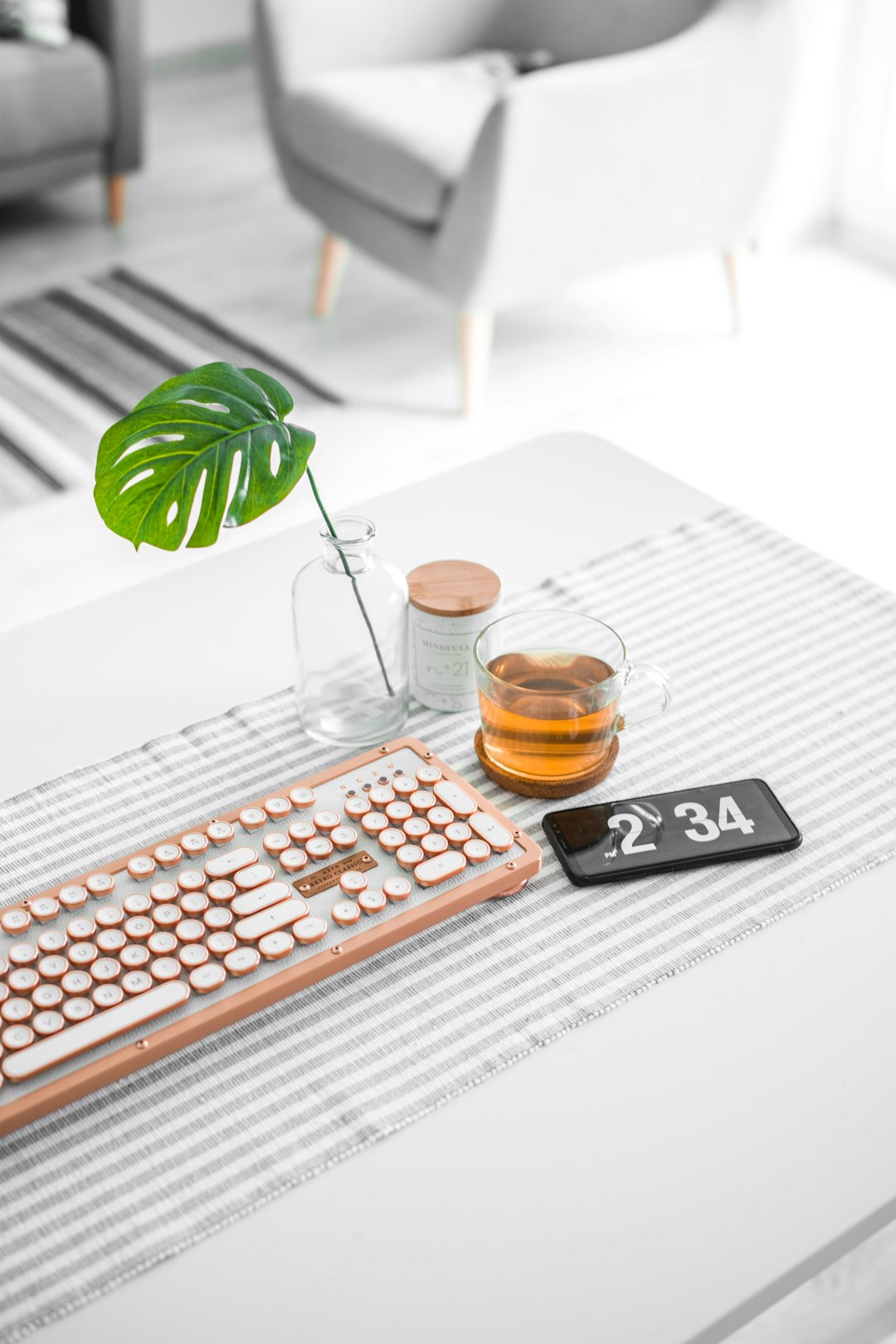
Klavye aydınlatması, kullanıcı deneyimini önemli ölçüde iyileştiren bir özelliktir. Özellikle karanlık ortamlarda rahatlık sağlar ve klavyenin görsel estetiğini artırır. Ancak, çoğu kullanıcı bu özelliği nasıl açacağını bilmemektedir. Bu yazıda, klavye aydınlatmasının öneminden bahsedecek, ayrıca farklı işletim sistemleri için klavye aydınlatmasını açma yöntemlerini ayrıntılı bir şekilde ele alacağız. Artık, klavyenizin aydınlatmasını kolayca yönetmenin sırlarına ulaşabilirsiniz.
Klavye Aydınlatmasının Önemi
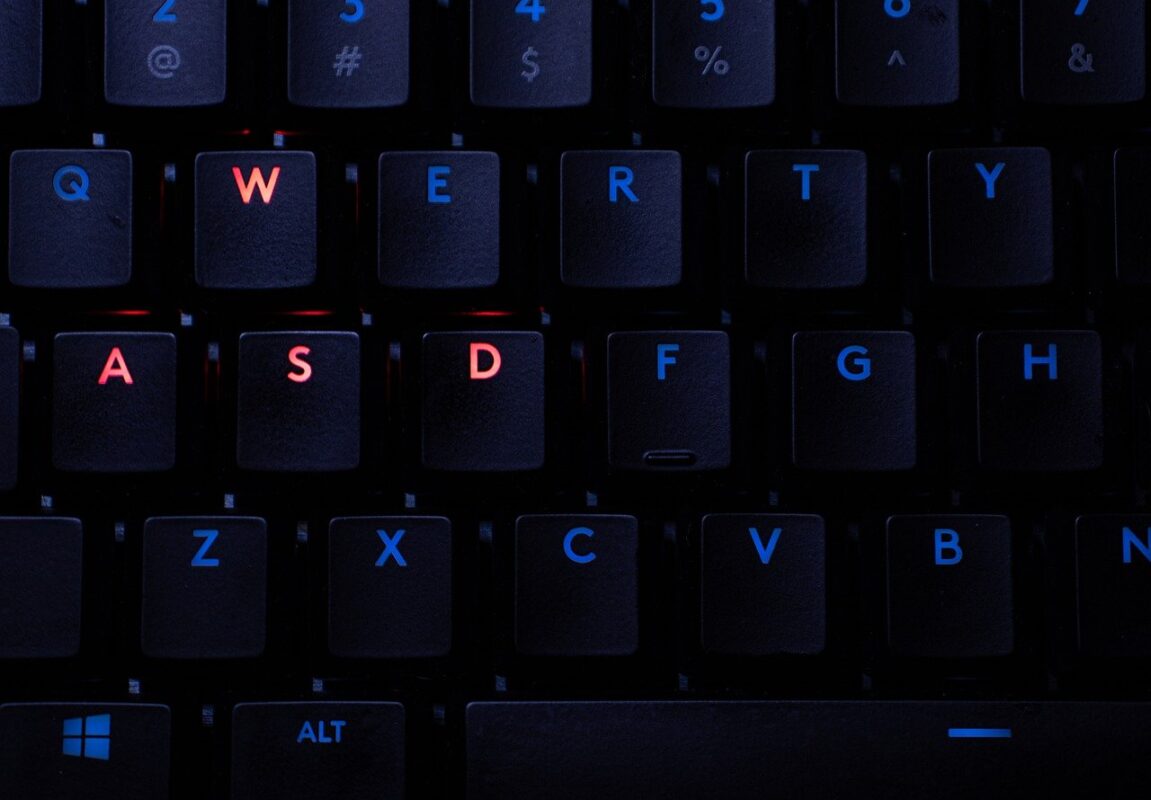
Klavye aydınlatması, modern bilgisayar ve oyun sistemlerinin vazgeçilmez bir parçası haline gelmiştir. Bunun nedenleri arasında hem estetik hem de işlevsel avantajlar bulunmaktadır. İşte klavye aydınlatmasının önemini vurgulayan bazı noktalar:
Görsel Estetik: Klavye aydınlatması, kullanıcıların bilgisayarlarına kişisel bir dokunuş katmasına olanak tanır. Farklı renk ve efekt seçenekleri ile klavye, mekâna göre uyum sağlayabilir.
Gece Kullanımı: Özellikle karanlık ortamlarda çalışırken veya oyun oynarken, klavye aydınlatması klavye üzerindeki tuşları kolayca görmeyi sağlar. Bu sayede kullanıcılar hatasız bir şekilde yazabilir veya oyunların keyfini çıkarabilir.
Oyun Performansı: Oyun klavyelerinde aydınlatma, oyuncular için kritik bir rol oynar. Oyuncular, belirli tuşların belirginleşmesini sağlayarak hızlı tepkiler verebilir. Örneğin, oyundaki belirli kombinasyonlar için aydınlatma seçenekleri atanabilir.
Ergonomi: Kötü aydınlatma, göz yorgunluğuna ve uzun vadede sağlık sorunlarına yol açabilir. İyi bir klavye aydınlatması, monitörün ışığıyla denge sağlayarak daha rahat bir çalışma ortamı oluşturur.
Sonuç olarak, klavye aydınlatması sadece görsel bir özellik değil, aynı zamanda kullanıcı deneyimini zenginleştiren önemli bir işlevdir.
Klavye Aydınlatma Türleri

Klavye aydınlatması, kullanıcıların yazarken daha iyi bir deneyim yaşamasını sağlamakla kalmaz, aynı zamanda estetik bir görünüm sunar. Farklı klavye aydınlatma türleri, kullanım amacına ve kullanıcı tercihlerine göre çeşitlenir. İşte en yaygın klavye aydınlatma türleri:
Tek Renk Aydınlatma: Genellikle bir sabit rengi temsil eder. Kullanımı kolaydır ve daha az enerji tüketir. Basit ve sade görünümler sevenler için idealdir.
RGB Aydınlatma: Farklı renk seçenekleri sunar ve kullanıcıların tercihine göre özelleştirilebilir. Oyun severler arasında popülerdir. Özelleştirilebilir renk düzenleriyle kullanıcılar, oyun deneyimlerini zenginleştirebilir.
Dinamik Aydınlatma: Renklerin ve efektlerin değiştiği, genellikle özel yazılımlar aracılığıyla kontrol edilebilen sistemlerdir. Bu tür aydınlatma, özellikle oyun sırasında dikkat çekici ve etkileyici bir ambiyans oluşturur.
Aydınlatma Seviyeleri: Bazı klavyelerde aydınlatma seviyesi ayarlanabilir. Kullanıcılar, çevresel ışık koşullarına uygun olarak aydınlatmayı artırabilir veya azaltabilir.
| Aydınlatma Türü | Özellikler | Kullanım Alanı |
|---|---|---|
| Tek Renk | Sabit, düşük enerji tüketimi | Genel amaçlar, ofis kullanımı |
| RGB | Özelleştirilebilir, dinamik | Oyun, kişiselleştirme |
| Dinamik | Efektli, özel yazılımlar ile kontrol | Oyun, eğlence |
| Aydınlatma Seviyeleri | Ayarlanabilir aydınlatma | Farklı ışık koşulları |
Klavye aydınlatması, kullanıcıların tercihine ve ihtiyacına göre çeşitlenir. Doğru klavye aydınlatma türü, hem işlevselliği artırır hem de estetik bir dokunuş sağlar.
Klavye Aydınlatmasını Açma Yöntemleri
Klavye aydınlatmasını açmanın birkaç etkili yöntemi bulunmaktadır. Kullanım şeklinize ve cihazınıza bağlı olarak, aşağıdaki yöntemlerden birini tercih edebilirsiniz:
1. Fonksiyon Tuşları ile Açma
Birçok klavye, aydınlatmayı açmak için fonksiyon tuşları (F1, F2 vb.) üzerinde özel işaretler barındırır. Genellikle, şu adımları izleyerek aydınlatmayı aktif hale getirebilirsiniz:
- Fn tuşuna basın ve aynı anda ilgili fonksiyon tuşuna basın.
- Aydınlatma seviyesini artırmak veya azaltmak için ilgili tuş kombinasyonunu kullanın.
2. Windows Ayarları ile Açma
Windows işletim sisteminde, klavye aydınlatmasını açmak için:
- Ayarlar menüsüne gidin.
- “Cihazlar” sekmesine tıklayın.
- Klavye bölümünü bulun ve aydınlatma ayarlarını yapın.
3. MacOS Ayarları ile Açma
Mac bilgisayarlarda aydınlatmayı etkinleştirmek için:
- Sistem Tercihlerine gidin.
- “Klavye” seçeneğini seçin.
- Klavye Aydınlatması kısmından gereken ayarlamaları yapın.
4. Oyun Klavyelerinde Aydınlatma
Özel oyun klavyelerinde, genellikle klavye üzerindeki yazılım aracılığıyla daha fazla aydınlatma seçenekleri bulunur:
- Üreticinin yazılımını indirip yükleyin.
- Aydınlatma efektlerini ve renkleri kişiselleştirin.
Bu yöntemlerle klavye aydınlatması kolaylıkla açılabilir ve ihtiyacınıza göre özelleştirilebilir.
Windows Ayarları ile Aydınlatma
Klavye aydınlatması, özellikle karanlık ortamlarda çalışma esnasında daha iyi bir görünürlük sağlar. Windows işletim sistemi, klavye aydınlatmanızı ayarlamak için bir dizi yöntem sunar. İşte bu yöntemler:
Windows Ayarları:
- Başlat Menüsü’ne tıklayın.
- Ayarları seçin.
- Cihazlar bölümüne gidin.
- Solda Yazılımlar kısmına tıklayın ve klavye modelinizi bulun.
- Buradan klavye aydınlatmasını açıp kapatabilir veya aydınlatma seviyesini ayarlayabilirsiniz.
Klavyenin Üzerindeki Tuşlar:
- Birçok oyun klavyesinde, aydınlatmayı kontrol etmek için belirli tuş kombinasyonları kullanılır. Genellikle Fn tuşu ile birlikte F1-F12 tuşları üzerinden aydınlatmayı açıp kapatabilir, renk değiştirebilirsiniz.
Özel Yazılım:
- Bazı klavye markaları, kullanıcıların aydınlatmayı daha detaylı ayarlamasına olanak tanıyan özel yazılımlar sunar. Bu yazılımlar genellikle RGB seçenekleri ve farklı aydınlatma efektlerini içerir.
Aşağıda, farklı yöntemlerin karşılaştırıldığı bir tablo bulunmaktadır:
| Yöntem | Kolaylık | Özellikler |
|---|---|---|
| Windows Ayarları | Orta | Temel aydınlatma seçenekleri |
| Klavyenin Tuşları | Kolay | Hızlı erişim, temel renk ayarları |
| Özel Yazılım | Zor | Gelişmiş aydınlatma seçenekleri |
Klavye aydınlatması, çalışırken dikkat dağınıklığını azaltır ve görsel bir estetik sağlar. Bu adımları takip ederek istediğiniz aydınlatma ayarlarını kolayca yapabilirsiniz.
MacOS Ayarları ile Aydınlatma
MacOS işletim sistemine sahip bir cihazda Klavye Aydınlatması ayarlarını yapmak oldukça basittir. Aşağıdaki adımları takip ederek, klavyenizin aydınlatmasını kolayca ayarlayabilirsiniz:
Sistem Tercihleri’ni Açın:
- Ekranın sol üst köşesindeki Apple simgesine tıklayın.
- Ardından "Sistem Tercihleri"ni seçin.
Klavye Ayarlarını Bulun:
- Açılan pencerede "Klavye" seçeneğine tıklayın.
Klavye Aydınlatması Seçenekleri:
- Burada, "Klavye aydınlatmasını otomatik olarak ayarla" seçeneğini görmelisiniz. Bu seçeneği aktif hale getirerek ortamın ışık seviyesine göre aydınlatmanın otomatik değişmesini sağlayabilirsiniz.
- Ayrıca, "Klavye aydınlatmasını ışıkta ayarla" kaydırıcı ile aydınlatmanın ne kadar süre yanık kalacağını belirleyebilirsiniz.
Klavye Kısayolları Kullanın:
- Farklı aydınlatma modlarına geçmek için genellikle “F5” ve “F6” tuşlarını kullanabilirsiniz. Bu tuşlar, aydınlatmanın parlaklığını artırır veya azaltır.
| İşlem | Adım Sayısı |
|---|---|
| Sistem Tercihleri Aç | 1 |
| Klavye Ayarlarını Bul | 2 |
| Aydınlatma Seçenekleri | 3 |
| Kısayol Kullanımı | 4 |
Klavye Aydınlatması, yazma deneyiminizi önemli ölçüde artırabilir. Böylece karanlık ortamlarda bile rahatça çalışabilirsiniz.
Oyun Klavyelerinde Aydınlatma
Oyun klavyeleri, oyuncular için yalnızca performans sunmakla kalmaz, aynı zamanda görsel deneyimi de artıran Klavye Aydınlatması ile donatılmıştır. Bu aydınlatma, geceleri oyun oynamayı kolaylaştırır ve atmosfere katkıda bulunur. İşte oyun klavyelerinde görünüm ve işlevsellik açısından önemli noktalar:
RGB Aydınlatma: Çoğu modern oyun klavyesi, RGB aydınlatma özelliğine sahiptir. Kullanıcılar, farklı renk kombinasyonlarıyla kişisel tercihlerine göre aydınlatmayı özelleştirebilirler.
Aydınlatma Modları: Oyun klavyeleri genellikle çeşitli aydınlatma modları sunar. Bunlar arasında statik, dalgalı, nefes alma ve tepki veren aydınlatmalar bulunmaktadır. Bu modlar, oyun sırasında farklı atmosferler yaratmanıza olanak sağlar.
Oyun İçinde Etkileşim: Bazı klavyeler, oyun sırasında gerçekleşen olaylara tepki olarak aydınlatmalarını değiştirir. Örneğin, can seviyeniz düştüğünde aydınlatmanın renginin kırmızıya dönmesi gibi.
Yazılım Desteği: Oyun klavyelerinin çoğu, kapsamlı yazılımlar ile gelir. Bu yazılımlar aracılığıyla Klavye Aydınlatması tamamen kişiselleştirilebilir; kullanıcılar, renk geçişlerini ve aydınlatma efektlerini detaylı bir şekilde ayarlayabilir.
Oyun klavyelerinde Klavye Aydınlatması, hem görsel bir zevk sunar hem de gelişmiş işlevsellik sağlar. Bu özelliklerin yanı sıra, iyi bir oyun deneyimi için oldukça önemlidir.
Sorun Giderme Adımları
Klavye aydınlatması ile ilgili sorunlar, kullanıcıların sıkça karşılaştığı problemler arasında yer alır. Bu sorunları çözmek için aşağıdaki adımları uygulayabilirsiniz:
Aydınlatma Özelliğini Kontrol Etme: İlk olarak, klavyenizin aydınlatma tuşunu kontrol edin. Genellikle "Fn" tuşu ile birlikte "F" tuşlarından biri aydınlatmayı açma veya kapama işlevine sahiptir.
Sistem Ayarlarını Gözden Geçirme:
- Windows: "Ayarlar" menüsünden "Cihazlar" sekmesine giderek klavye ayarlarını kontrol edin.
- MacOS: "Sistem Tercihleri" kısmında "Klavyeler" altında aydınlatma seçeneklerini inceleyin.
Sürücü Güncellemeleri: Klavyenizin sürücülerinin güncel olduğundan emin olun. Eski sürücüler, klavye aydınlatmasının düzgün çalışmamasına neden olabilir. Aşağıdaki adımları izleyerek güncelleyebilirsiniz:
- Windows: Aygıt Yöneticisi’ni açın ve klavye bölümünde güncellemeleri kontrol edin.
- MacOS: Güncellemeleri kontrol etmek için "Yazılım Güncellemesi"ni kullanın.
Klavye Bağlantısını Kontrol Etme: Kablosuz bir klavye kullanıyorsanız, pillerin dolu olduğundan ve bağlantının kesilmediğinden emin olun.
Açık ve Kapatma Testi: Klavyeyi farklı bir bilgisayarda test ederek sorunun klavyeden mi yoksa bilgisayardan mı kaynaklandığını anlamaya çalışın.
Bu adımları takip ederek "Klavye Aydınlatması" sorunlarınızı çözebilmeniz mümkün. Eğer hala problem yaşıyorsanız, profesyonel bir destek almayı düşünebilirsiniz.
Sonuç ve Öneriler
Klavye aydınlatması, özellikle karanlık ortamlarda çalışırken veya oyunculuk deneyimini artırırken büyük önem taşır. Hem iş hem de oyun performansınızı olumlu yönde etkileyebilir. Ancak, doğru ayarları yapmak ve aydınlatma özelliklerini anlamak hayati bir rol oynar.
Öneriler:
Kullanım Amacınıza Göre Ayar Yapın: Klavyenizin aydınlatma özelliklerini belirlerken, hangi amaçla kullandığınızı düşünün. Oyun oynuyorsanız, dinamik renk değişimleri ve efektler tercih edebilirsiniz. Ancak yazı yazma amaçlı kullanıyorsanız, daha sade bir aydınlatma yeterlidir.
Göz Sağlığınızı Gözetin: Aydınlatmayı ayarlarken göz sağlığınızı unutmamak önemlidir. Aşırı parlak aydınlatmalar göz yorgunluğuna neden olabilir. Bu nedenle, ayarları ihtiyaçlarınıza göre düzenleyin.
Yazılımı Kontrol Edin: Eğer kullandığınız klavye özel bir yazılıma sahipse, bu yazılım üzerinden çok daha fazla özelleştirme yapabilirsiniz. Özellikle oyun klavyelerinin yazılımları, kullanıcı deneyimini artıracak birçok seçenek sunar.
Sorun Giderme Adımlarını İzleyin: Klavye aydınlatmasında herhangi bir sorun yaşarsanız, önce basit adımları kontrol edin. Donanım bağlantılarını gözden geçirin veya sürücü güncellemelerini kontrol edin.
Sonuç olarak, klavye aydınlatması ile çalışma deneyiminizi ve oyununuzu önemli ölçüde geliştirebilirsiniz. Bu önerilere dikkat ederek, en iyi performansı elde edebilirsiniz.
Sıkça Sorulan Sorular
Klavye aydınlatması nedir?
Klavye aydınlatması, bilgisayar klavyelerinde bulunan ve tuşların daha iyi görünmesini sağlayan bir özellik olarak tanımlanır. Bu aydınlatma, özellikle karanlık ortamlarda yazma deneyimini artırır ve kullanıcıların tuşları daha kolay bir şekilde görmesine olanak tanır. Klavyenin aydınlatması genellikle LED ışıklar ile sağlanır ve farklı renk seçenekleri ile özelleştirilmesi mümkündür.
Klavye aydınlatması nasıl açılır?
Klavye aydınlatmasını açmak için genellikle klavye üzerinde belli bir tuş kombinasyonu kullanmanız gerekmektedir. Bu kombinasyon, her klavye modelinde farklılık gösterebilir. Örnek olarak, Fn + F5 tuşlarına basarak aydınlatmayı açabilir ya da kapatabilirsiniz. Eğer klavyeniz özel bir yazılım ile birlikte gelmişse, bu yazılımdan da aydınlatma ayarlarını yapabilirisniz.
Aydınlatma renklerini nasıl değiştiririm?
Aydınlatma renklerini değiştirmek için klavyenizin donanım özelliklerini kontrol etmelisiniz. Bazı klavyeler, yerleşik aydınlatma renk değişim fonksiyonlarına sahip olabilir. Bunu yaparken genellikle ‘Fn’ tuşu ile birlikte belirli bir tuşa basmanız yeterlidir. Ayrıca, RGB aydınlatmaya sahip klavyeler için özel yazılımlar mevcut olup, bu yazılımlar sayesinde geniş bir renk yelpazesinden seçim yapabilir, aydınlatmanın efektlerini de değiştirerek kişiselleştirebilirsiniz.
Aydınlatma ayarları neden kayboluyor?
Aydınlatma ayarlarının kaybolmasının birkaç nedeni olabilir. Klavyeniz, bilgisayar kapandığında veya USB bağlantısı kesildiğinde ayarları sıfırlama özelliğine sahip olabilir. Bunun yanı sıra, kullandığınız yazılımın güncellenmesi, işletim sistemi güncellemeleri ya da klavye yazılımında bir hata gibi durumlar da ayarların kaybolmasına neden olabilir. Bu durumda, ayarları tekrar yapmanız ve yazılım güncellemelerinizi kontrol etmeniz önemlidir.
Klavye aydınlatması enerji tüketimi nasıl etkiler?
Klavye aydınlatması, özellikle LED teknolojisi kullanıldığında, genel enerji tüketimini minimal miktarda artırır. Ancak, aydınlatma açıldığında kullanıcıların daha fazla dikkat ve konfor sağladığı için, bunun getirdiği avantajlar göz önünde bulundurulmalıdır. Eğer aydınlatmanın enerji tüketimi konusunda endişeleriniz varsa, klavyenizin aydınlatma seviyesini azaltabilir veya tamamen kapatabilirsiniz.